本文持续更新,发现问题会尽可能及时的发布解决办法。由于作者的电脑是Windows 10专业版系统,系统版本为1703。因此个别解决办法可能不完全适用Windows 7系统或者macOS,但是win7和win10步骤差距不大,自己斟酌。如有本文未提及的问题,也请各位同学在本文下面评论区留言,但是因为时间关系,可能会回复的有些慢,本文临时发布,因此只提到校园网的最佳使用方法,或者说是出现问题最少的连接方式。还有本文的操作比较琐碎,请见谅。
须知:本文可以分享,但是务必附上转载链接。校园网最佳使用方法(2017年11月22日)
先介绍作者使用校园网的方法。就目前为止(17.11.22),校园网正确的使用方法不是Dr.com,也不是开机时弹出的网页的登陆。
为什么说这样使用最佳呢,因为设置一次DNS后不需要下次开机重新设置,针对使用IPv6访问谷歌和六维空间的同学,亦是如此。如有同学不同意,欢迎在下面评论区批评指正。下面开始这种方法的使用步骤。(Windows 10系统)
图文教程:宽带连接(即校园网连接)
右键底部“任务栏”处的“网络连接”图标,选择“打开网络和共享中心”

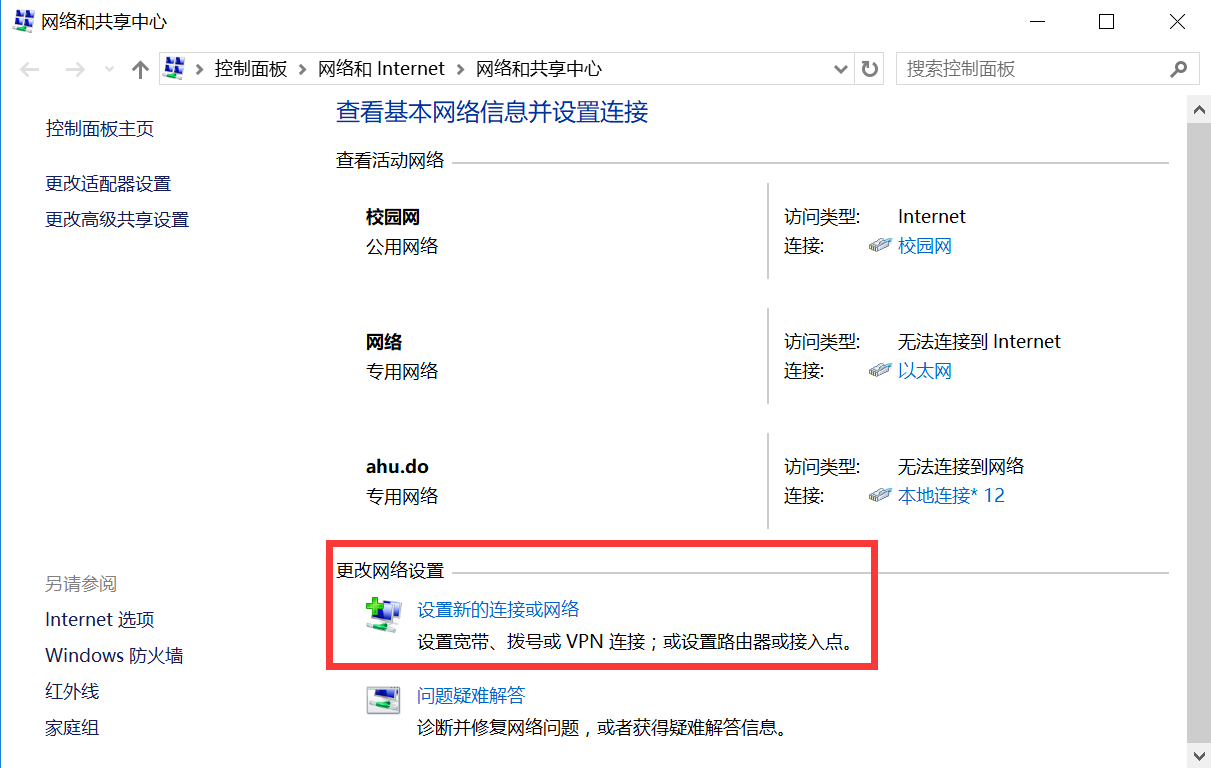
进入下图的界面,选择“设置新的连接或网络”
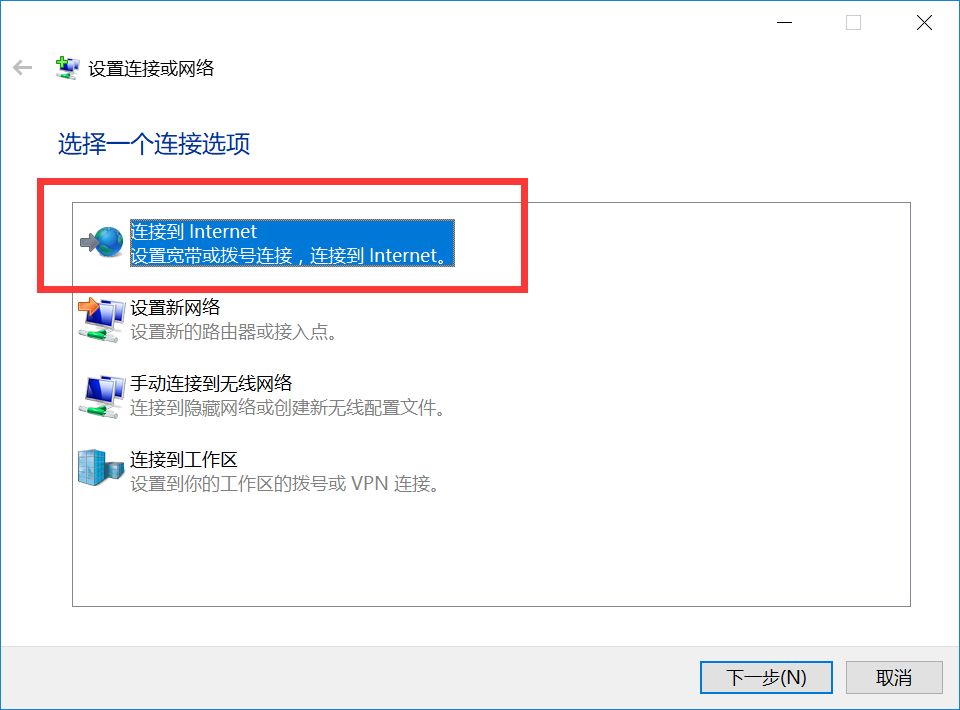
然后在下图选择“连接到Internet”,接着“下一步(N)”
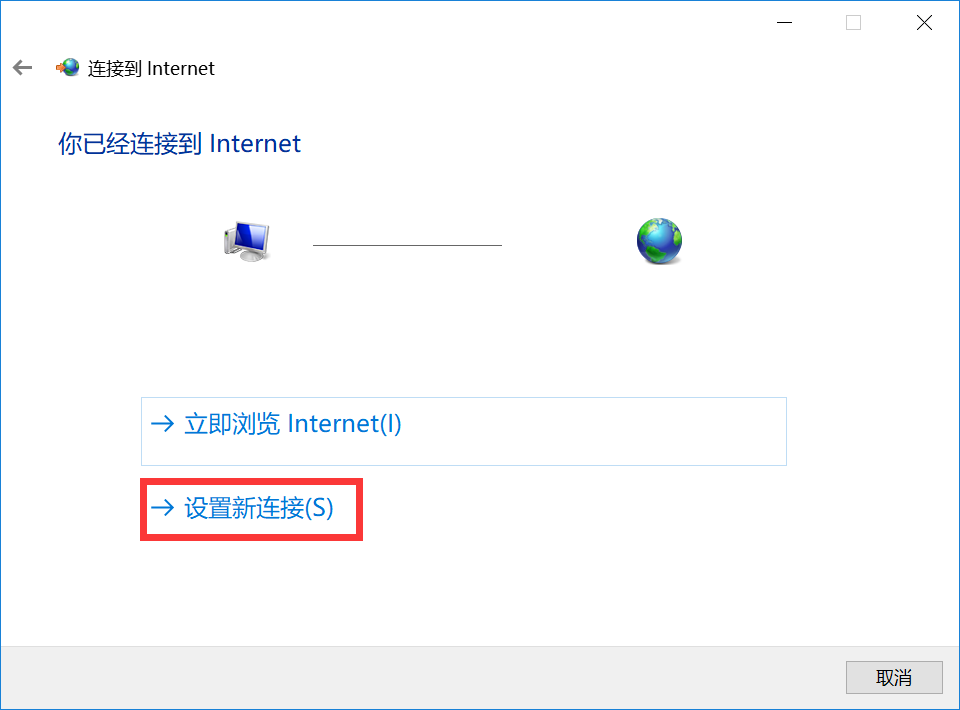
在下图“连接到Internet”界面选择“设置新连接(s)”
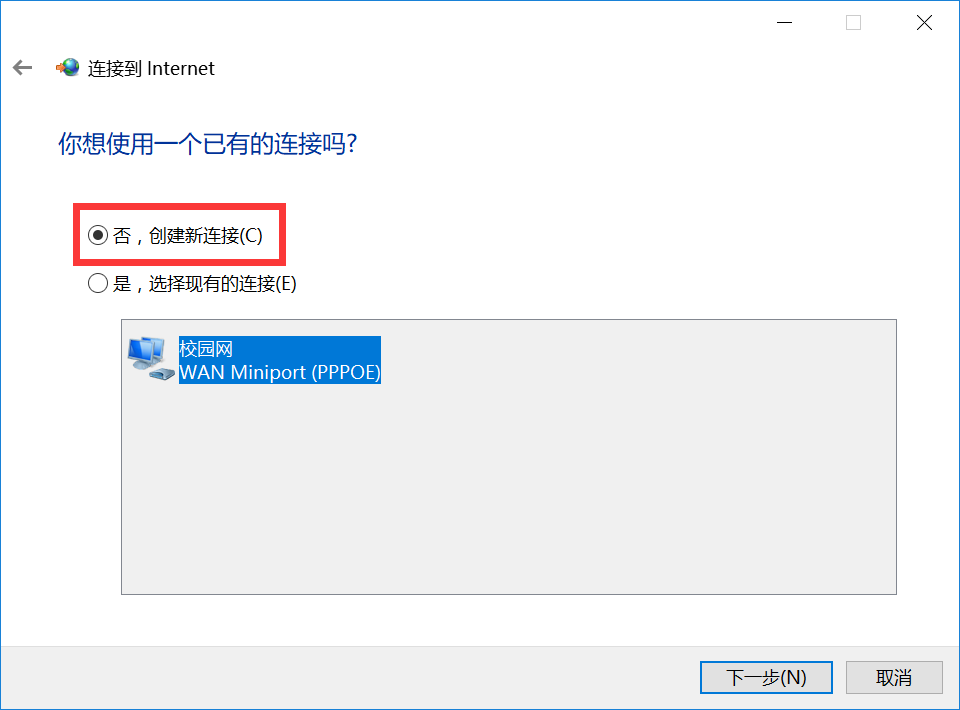
接着选择“否,创建新连接(C)”,继续“下一步(N)”
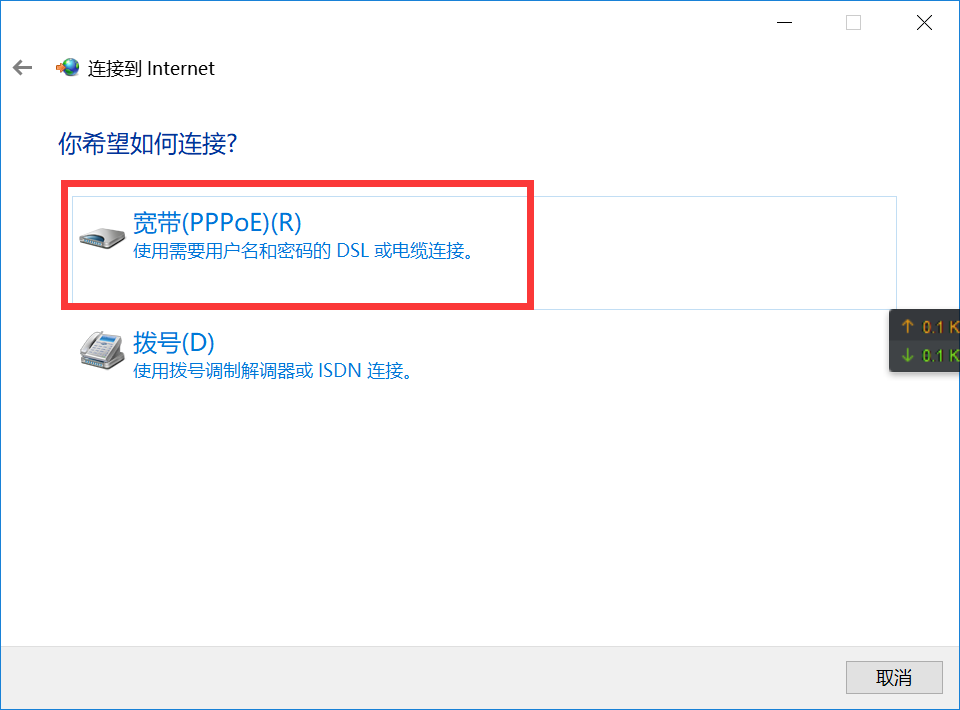
就快好了,再坚持一下。下图中选择“宽带(PPPoE)(R)”
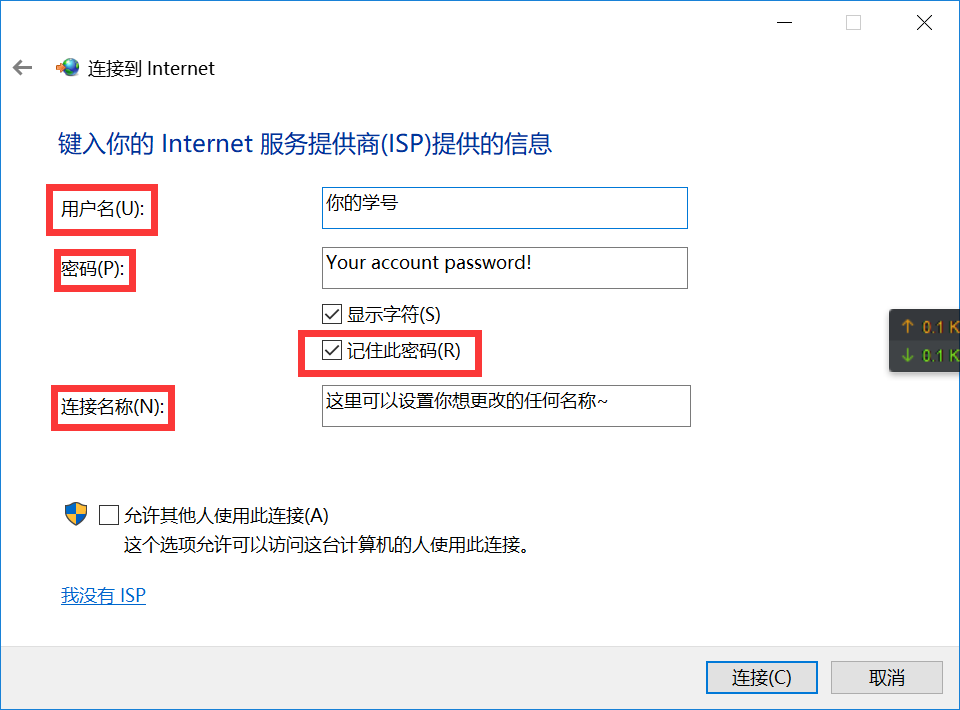
然后就会进入这个界面啦,图片上
用户名:就是你的学号,首字母大写的哦!密码: 你的校园网密码,务必勾选“记住此密码(R)”
连接名称: 随意更改(我设置的名称为“校园网”,下面步骤以我设置的“校园网”为主)
然后就选择“连接”,等待连接成功就会创建一个适配器的啦~
### 设置DNS
上面仅仅是设置了网络连接,但是你如果尝试打开直播平台或者百度,可能不能打开,这是什么原因呢?可能的原因之一就是网络连接的DNS没有设置好。下面来解决这个问题。
打开上一个步骤设置的校园网连接,右键底部“任务栏”处的“网络连接”图标,选择“打开网络和共享中心”
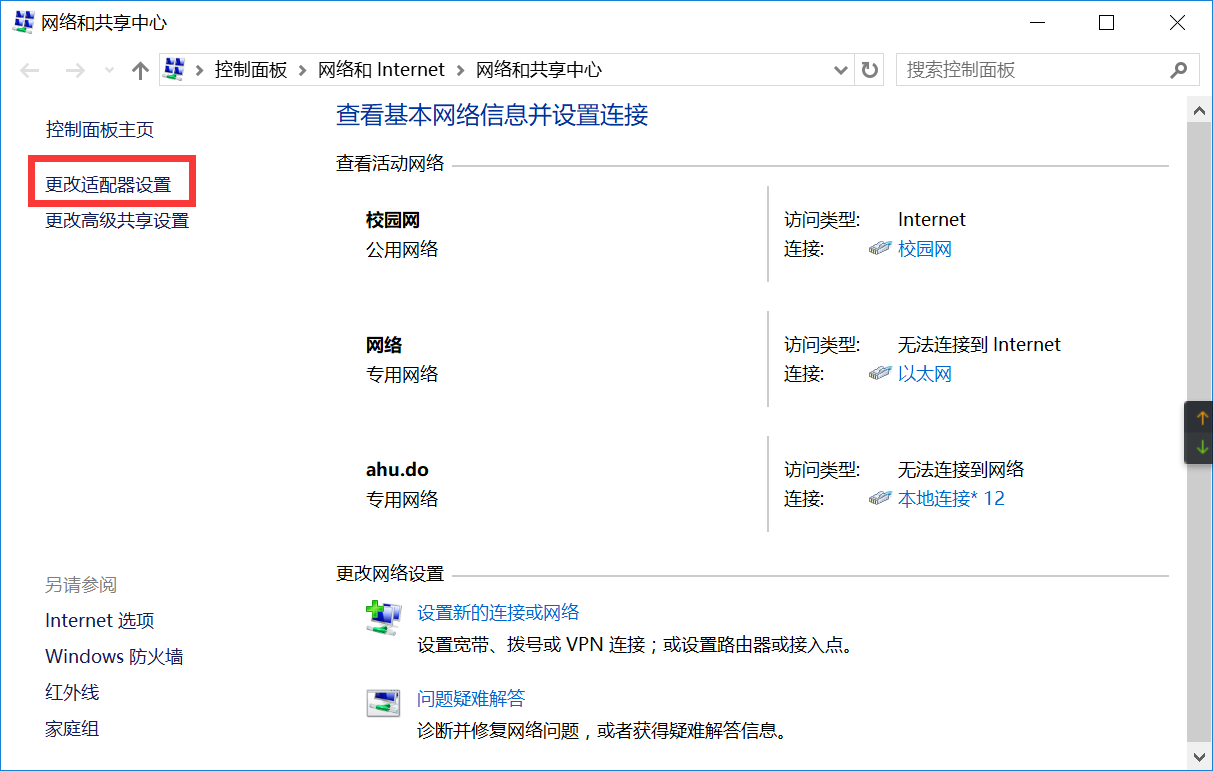
选择“更改适配器设置”
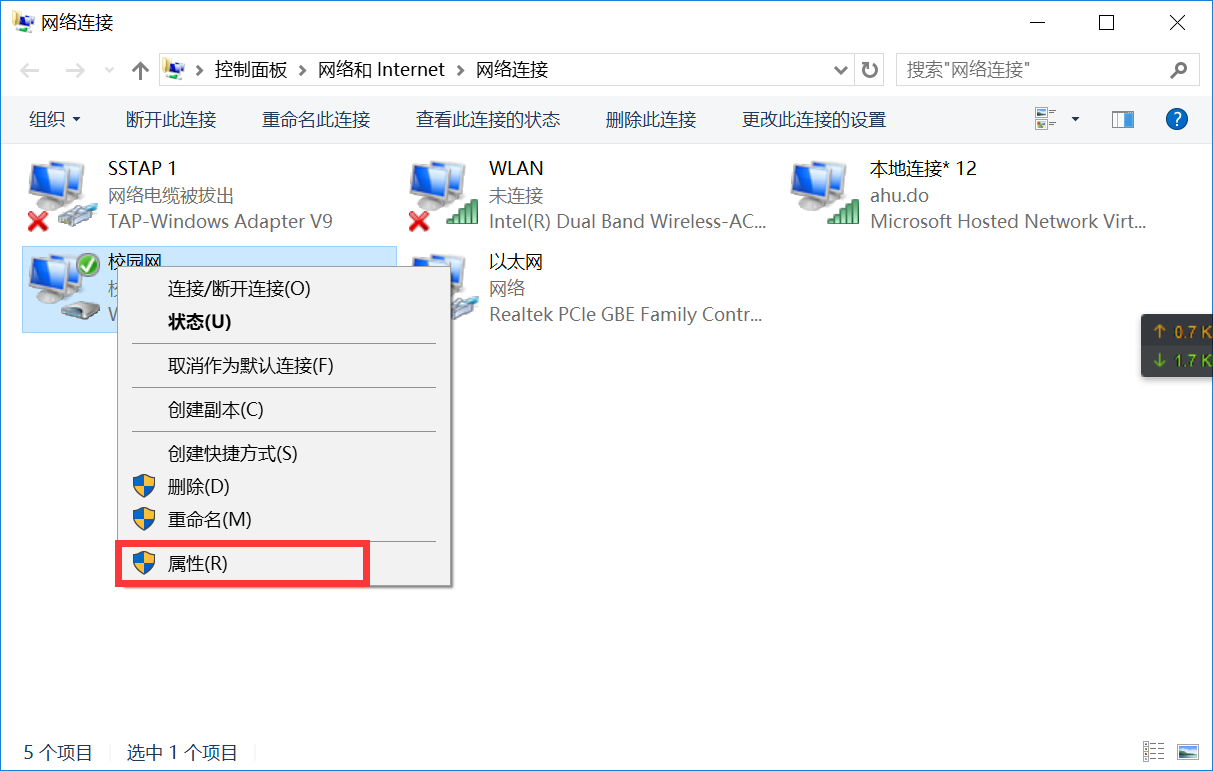
右键“更改适配器设置”“校园网”,选择“属性”。因为这个名称是随意设置的,所以你的可能和我不同。以我设置的名称“校园网”为准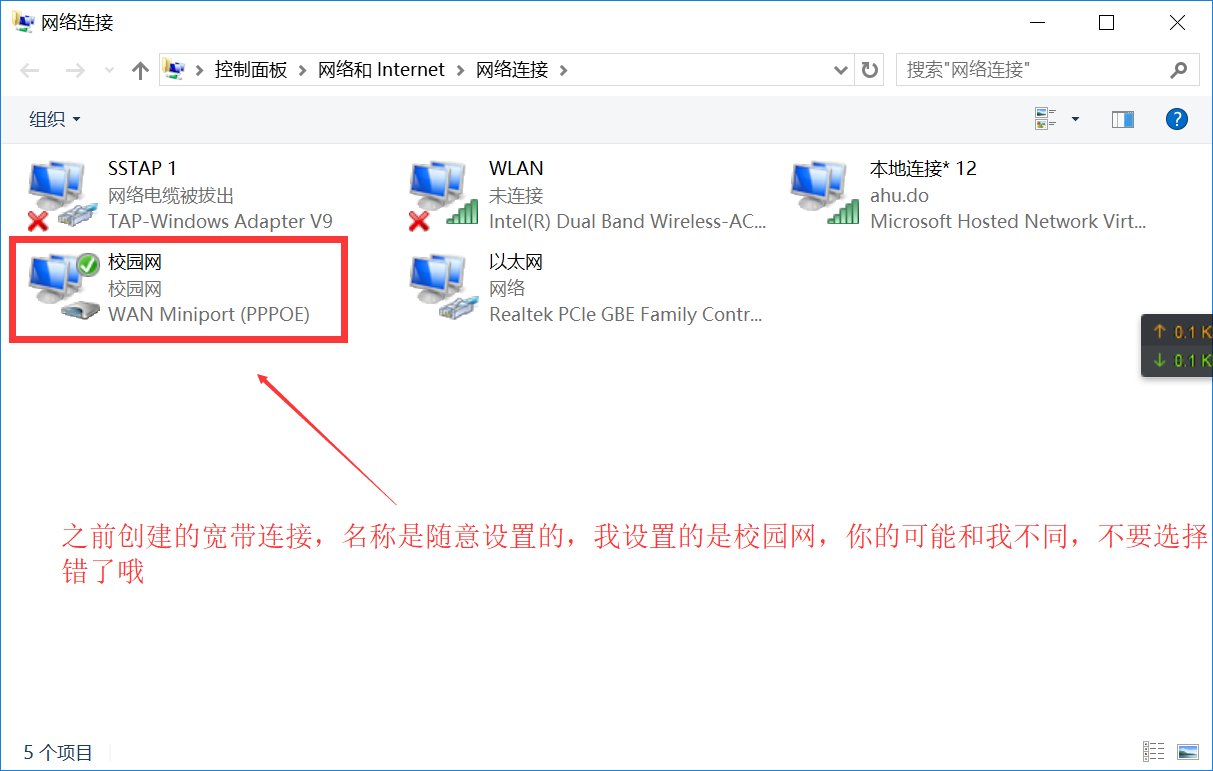
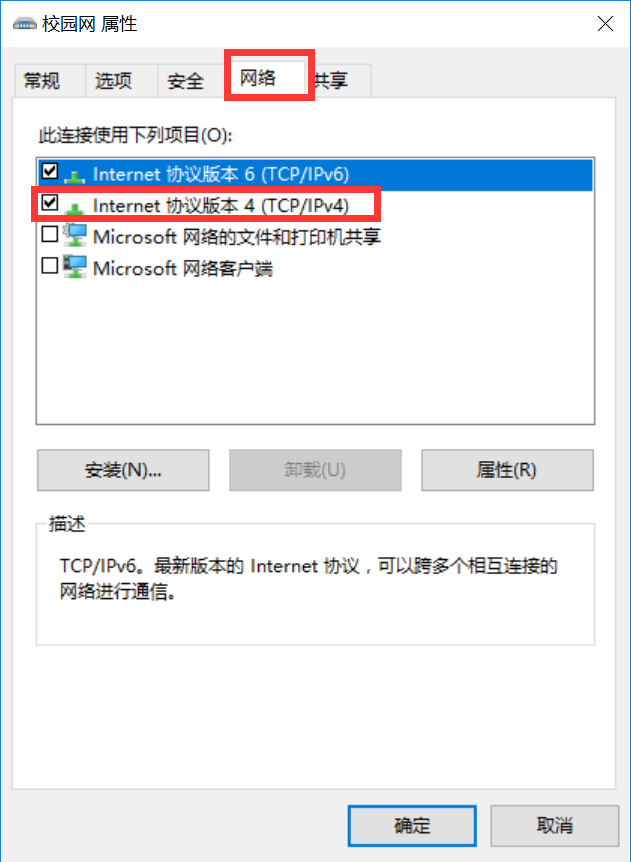
进入“属性”,选择“网络”选项卡,双击“Internet 协议版本4 (TCP/IPv4)”
然后选择“使用下面的 DNS 服务器地址(E)”,首选DNS必须设置,“首选 DNS 的服务器地址(E)” 推荐设置为114.114.114.114,备选的DNS随意,8.8.8.8的DNS地址是谷歌的。设置完成之后,选择“确定”,所有的窗口都“确定”后关闭。这样你就设置好了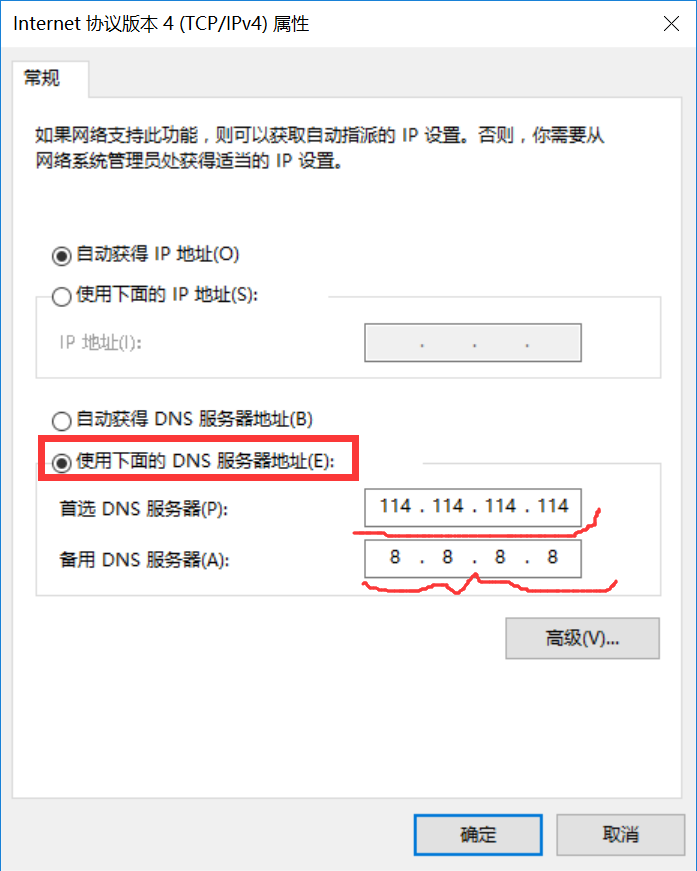
最后一步
单击底部“任务栏”处的“网络连接”图标,然后弹出的界面选择“校园网”,“断开连接”然后重新连接
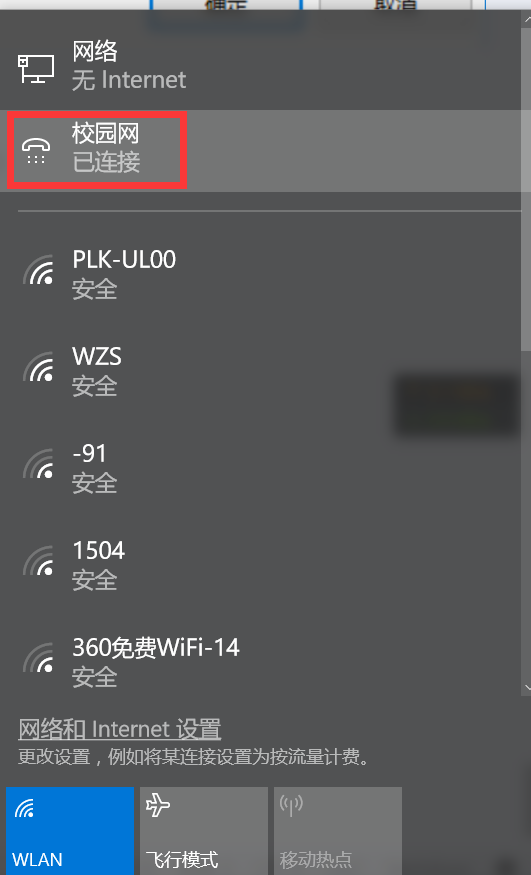
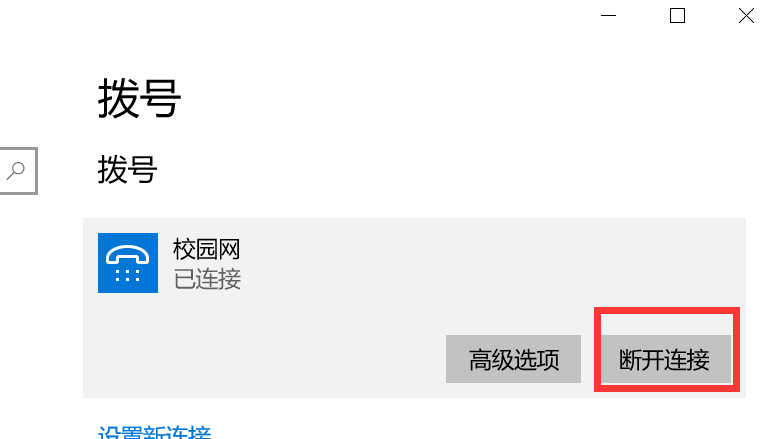
到这就设置完成了,以后开机就单击底部“任务栏”处的“网络连接”图标,然后弹出的界面选择“校园网”,选择“连接”即可。
这个时候你可以打开直播网站测试一下是不是正常打开,而且这样设置可以使用校园网的IPv6网络,这个网络可以打开Google等一部分外国网站,你可以使用谷歌搜索了。